顯示具有 搜尋引擎 標籤的文章。 顯示所有文章

2008年10月2日 星期四

Google Blog Search把相同性質的部落客文章歸類了!

前言

之前, Google Blog Search的使用介面, 就像是一個專門搜尋部落格文章的Google搜尋引擎 [1]. 現在, Google把Google Blog Search分門別類, 把相同性質文章收集起來, 這樣使用者就能輕鬆的看一系列相關的部落格文章了. 不過, Google Blog Search的使用介面讓Spencer想起Google News [2].
 

像是Google News的使用介面的Google Blog Search

目前Google Blog Search把部落格文章分為12個類目, 分別為"Top Stories" (最熱門的文章), "Politics" (政治), "US" (美國), "World" (世界), "Business" (商業), "Technology" (科技), "Video Games" (電動遊戲), "Science" (科學), "Entertainment" (娛樂), "Movies" (電影), "Television" (電視), "Sports" (體育) [1]. 有如看報紙一般, 使用者可依自己的興趣選擇想要看的類目.
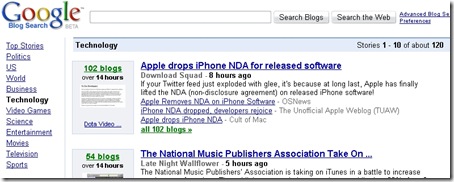
像是Google News的使用介面的Google Blog Search - Google Blog Search[3]

按下綠色的"幾個Blog"網路連結後, 在部落格文章連結旁邊出現一個, 與題目相關部落格發表的文章在不同的時間上的曲線圖. 透過曲線圖, 使用者可以知道在哪個時候, 這個所選的題目, 被許多部落客 (Blogger) 所發表類似題目的文章.
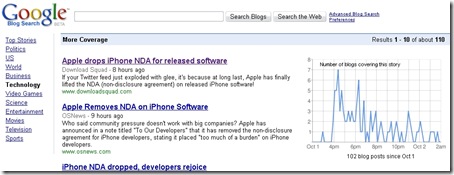
Google Blog Search with a posts-related-chart[4]
 

評論新的Google Blog Search的介面

Spencer認為新的Google Blog Search的介面, 比之前的好用多了. 分門別類的把文章收集起來, 使愛看部落格文章的人節省了不少, 搜尋後在搜尋結果裡慢慢看相關部落格資訊. 而曲線圖的功能, 可以使讀者瞭解在什麼時候, 哪些議題, 是部落客很重視的, 所以在那個時間有很多文章被發表.

可惜的是, 經由網友高藥師的提醒, 還有Spencer自己的調查, 目前Google Blog Search新的使用介面, 好像只有支援英文版.


參考資料:

  1. Google Blog Search, retrieved on 2 Oct 2008.
  2. Google News, retrieved on 2 Oct 2008.
  3. Google Blog Search, retrieved on 2 Oct 2008.
  4. Google Blog Search, retrieved on 2 Oct 2008.
2008年9月25日 星期四

Google數學減法計算錯誤!? 不會吧?

前言

大家應該都知道Google搜尋有計算能力, 像是四的開根號加上十二成以五的二次方, 都能打"sqrt(4)+12*5^2"在Google搜尋, 按一下搜尋, 計算答案就出來在搜尋結果的最上方. Google的計算答案是302, Spencer心算一下, 沒錯一樣. Google甚至可以單位換算, 30公升求有多少豪升, 在Google搜尋打"30 L =? ml", 再按一下結果就幫你計算出換算結果來. 但是, Google不會簡單的數學減法算錯吧!?
 

簡單的"39999999999999-39999999999998", Google數學減法計算會算錯!?

Spencer試驗在Google打入"39999999999999-39999999999998", 答案各為看官應該一下子就能看出是"1"吧, 結果Google居然計算出了的答案是… [1].

Google數學減法計算錯誤!? 不會吧?[1]
 

其實, Google超過15個位數上都有可能會計算錯誤, 不信你可以再試試"999999999999999-999999999999997 [2]", 應該是個bug. Google應該在他的說明上, 寫說超過15個位數無法正常計算.

如此一來, 當人碰到這種問題, 以神氣的眼神看著身旁的友人說"你看看, Google也有算錯的一天!" 旁邊的人就會冷冷的回答回去"先讀Google的使用說明吧!"


參考資料:

  1. 399999999999999-399999999999998 - Google Search, retrieved on 25 Sept 2008.
  2. 999999999999999-999999999999997 - Google Search, retrieved on 25 Sept 2008.

2008年9月23日 星期二

將Google Book Search (Google圖書搜尋) 嵌入至部落格裡

前言

Google Book Search [1] (Google圖書搜尋 [2]) 簡稱GBS, 可以輸入有關你想找的書的關鍵字或詞組, 就可以搜尋書籍. 搜尋結果會把書名和依照書裡與關鍵字相關的內容顯現出來. 按一下書名, 便可以看到書的基本資訊, 和預覽部份書的摘要.

現在你可以將Google Book Search嵌入至部落格裡. 這對有些介紹書籍的部落格將會是相當強大的幫助, 對於閱讀部落格的使用者來言, 也相當的方便 [5].
 

如何利用Google Book Search (Google圖書搜尋)將特定的一本書的摘要嵌入至部落格裡?

將Google Book Search嵌入到你的部落格裡, 說穿了很簡單.

Spencer舉個實例, Spencer試著將"Googlepedia", 作者是Michael Miller, 這本書嵌入到自己的部落格.

Spencer先用Google Book Search搜尋有沒有這本說的資料. 找到了, 有. 按這裡顯現在Google Book Search顯現這本書的摘要.

利用Google Book Search APIs產生可嵌入的Java Script碼:

  1. 到Google Book Search APIs [3].
     
  2. 在"Enter book identifiers"裡可以選書的ISBN, OCLC Number, LCCN, Book Search ID. 依照Spencer用Google Book Search查的結果, 知道Googlepedia的ISBN是078973639X, 9780789736390, 而在該結果的網址列, Spencer找到http://books.google.com/books?id=sZPXICDPcKwC", 而"sZPXICDPcKwC"為該書的Book Search ID.

    Spencer選用Book Search ID方式呈現.
     
  3. 選擇如何在你的部落格裡顯現該書的Google Book Search結果.
    • 選項一: 在你的部落格裡以某長度寬的px單位, 和某長度高的px單位直接顯現書的摘要.
    • 選項二: 以按鈕後呈現一個浮動在你的部落格上的書的摘要.
    • 選項三: 以連結方式連結至Google Book Search顯示.
    • 選項四: 以連結你部落格裡, 不同的頁面顯示, 需要填入你的部落裡另一個頁面的網址.
       
    Spencer選用第一個選項, 並設寬為450 px, 高為500 px.
      
  4. 選擇語言 (操作語言).
     
    Spencer選擇"繁體中文".
     
  5. 按"Generate Code".
     
  6. 複製在"Generate Code"按鈕下方, 所產生的Java Script碼到你的部落格文章中, 就大功告成.
     
    Spencer的Java Script碼:

    <script type="text/javascript" src="http://books.google.com/books/previewlib.js"></script>
    <script type="text/javascript">
    GBS_setLanguage('zh-TW');
    GBS_insertEmbeddedViewer('sZPXICDPcKwC',450,500);
    </script>


參考資料:

  1. Google Book Search, retrieved on 23 Sept 2008.
  2. Google 圖書搜尋, retrieved on 23 Sept 2008.
  3. Preview Wizard - Google Book Search APIs - Google Code, retrieved on 23 Sept 2008.
  4. Googlepedia: The Ultimate Google ... - Google Book Search, retrieved on 23 Sept 2008.
  5. Inside Google Book Search: Book Search everywhere with new partnerships and tools, retrieved on 23 Sept 2008.

2008年9月19日 星期五

Yahoo!新增Music Artist Shortcut, 可以直接收看網路視頻和收聽音樂!

前言


今天早, Spencer正在搜尋披頭四的相關資料, 無意間發現在搜尋資料結果中, 多了一個披頭四四個人的笑臉相片, 除此之外有關還有披頭四的唱片專輯, 歌詞, 相片, 視頻的連結, 全部都在一個小框框裡. 後來Spencer才知道Yahoo!增加了Music Artist Shortcut.
Yahoo!新增Music Artist Shortcut, 可以直接收看網路視頻和收聽音樂![1]


什麼是Yahoo! Music Artist Shortcut

Yahoo! Music Artist Shortcut (名字真長) 是Yahoo!設計給使用者更快速的得取, 音樂藝術家的資料, (本來有考慮過用歌手來代替音樂藝術家, 但有想到到披頭四掛上歌手的心情). 這包括了常常會搜尋的音樂藝術家的官方網站, 專輯, 歌詞, 照片, 視頻, 還可透過Yahoo! Music Artist Shortcut, 直接的聽取的音樂樣本. 減去繁瑣的去那個網站看專輯資料, 再去另一網站看音樂藝術家的介紹... 等等, 方便了使用者.
經過Spencer的檢測, 發現目前台灣的Yahoo!奇摩, 並沒有Yahoo! Music Artist Shortcut的功能, 好像只有yahoo.com的Yahoo!, 才有提供Yahoo! Music Artist Shortcut的服務.
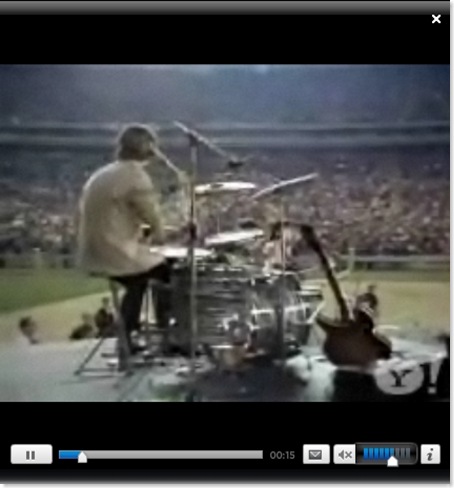
Spencer好奇的點一下視頻, 出現了披頭四的視頻, 可以不開任何網頁直接看.
Yahoo!新增Music Artist Shortcut, 可以直接收看網路視頻和收聽音樂! [1]


除此之外, Spencer還發現了通一個搜尋資料結果的左下方出現了一個按鈕, 可以按.
Yahoo!新增Music Artist Shortcut, 可以直接收看網路視頻和收聽音樂! [1]
 

按下按鈕後, 打開了類似可以聽音樂的控制器.
Yahoo!新增Music Artist Shortcut, 可以直接收看網路視頻和收聽音樂! [1]
 

後來, 閱讀Yahoo! Search Blog的介紹, 每個使用者可以用這個音樂控制器聽30秒同一個音樂樣本25次. Spencer仔細地再看一遍, 發現你可直接透過這個音樂的控制器, 買下這完整的這首歌.

評論Yahoo! Music Artist Shortcut

方便! 以後想找"音樂藝術家"的相關資料, 可以透過Yahoo!快速的找到.
至於買歌嘛, 就像是百貨公司, 超市, 傳統市場裡常出現的食品是吃. 吃了心動, 考慮過荷包的份量, 再三考慮, 怕後悔. 最後喜歡就買, 不喜歡跟推銷員說聲謝謝!


參考資料:
  1. Beatles - Yahoo! Search Results, retrieved on 19 Sept 2008.
  2. Yahoo! Search Blog: Hear the Music on Yahoo! Search, retrieved on 19 Sept 2008.

Google Audio Indexing利用語音技術來做視頻搜尋, 使視頻搜尋變得更容易, 更準確!

前言


Spencer記得約十年前Spencer還小, 去Waikato大學參觀, 在Computer Science (計算機科學) 的實驗室裡, 有一名研究生在研發一種技術, 可以通過哼歌曲裡的一個片段, 來找歌曲的程式. 當時看了覺得很神奇, 透過簡單的麥克風, 把類比聲音的訊號傳到電腦裡, 轉為數位訊號, 再從數位訊號裡找出特徵, 然後透過這些特徵比對, 找到剛剛拿麥克風唱的人所唱的歌曲. 當時幼小的Spencer覺得, 這比電視購物台裡的甄妮佛說, "傑克, 這實在太神奇了~", 還要神奇十倍.


Google Labs裡新進同學, Google Audio Indexing

然而, 剛進Google Labs的Google Audio Indexing [1], Google把它簡稱為GAudi. 因為那個A為大寫, Spencer老想錯成, Google的Audi; 不然就是把a當作小寫, 看成Gaudi, 高第, 西班牙加泰隆現代主義建築家.
GAudi是Goole新推出的科技, 目前還在實驗階段. 它允許使用者能在YouTube上的視頻, 以視頻上所講的語句, 來做搜尋. 如此一來, 將來除了以視頻的名稱, 標籤, 說明, 還有瀏覽者的回應以外, 還能以視頻裡的語句來做搜尋, 而使用者可以更容易並且更準確的找到自己想找的資料.[2]
 

那麼, Google Audio Indexing是如何運作的?

Google以視頻裡的聲音語音識別的技術 [4], 將語音轉化為文字 [2], 再運用Google的文字搜尋來找出視頻裡所講的語句的片段, 並在視頻的的影片進度表上以黃色的標示, 來告訴使用者在那個影片片段裡, 有和所輸入的關鍵字符合.
目前, GAudi還在測試階段, 以2008年美國總統選舉的兩個總統提名人, McCain (麥凱恩) 和 Obama (歐巴馬)在YouTube裡的視頻為為搜尋樣本.
Spencer試著輸入"Economy" (經濟), 來做GAudi搜尋.
image [3]
跳出了不少搜尋資料結果. 搜尋資料結果上的右邊會有一張視頻縮略圖, 左方則是視頻的名稱, 視頻上傳的時間, 視頻的長度, 最特別的是它還顯現視評裡有被提到與關鍵字符合 (Mention)的次數.
image [3]
 
而搜尋結果的右邊, 則是被選擇的視頻影片. 如同之前所說的, 視評影片上的進度表上以黃色的標示與關鍵字符合的提到內容. 視頻影片的下方把提到內容的語音, 以文字標示在視頻下方, 方便直接點選收看, 也讓使用者在還沒看那些影片片段之前, 大概可以知道所提到與關鍵字符合的內容.
image[3]
 

評論Google Audio Indexing

值得一提的是, Google所自行研發的語音識別系統[2], 非常地準確. Spencer還記得自己約五, 六年前所買的手機, 也有語音識別的能力. Spencer試著使用手機上的語音識別系統, 但說真的, Spencer大概念了五變, 換了不同的音調, 甚至口音, 怎麼樣手機都無法識別Spencer所講的,  之後Spencer就不用手機的語音識別, 太難用了, (難過有識別系統卻用不到...).
Spencer覺得準確的語音識別能力與Google文字搜尋能力整合在一起, 成為Google Audio Indexing. 使我們更便捷地找到資訊, 大幅度的提高視頻搜尋的準確度. 在此預祝Google Audio Index (GAudi 超特別的簡稱), 早日從Google Labs畢業.


參考資料:
  1. Google Labs, 17 retrieved on 2008
  2. GAUDI: Google Audio Indexing, 18 retrieved on 2008.
  3. Google Audio Indexing, 18 retrieved on 2008.
  4. TG Daily - Google turns audio into Text with GAudi, 19 retrieved on 2008.

2008年9月18日 星期四

Google Maps手機服務項目中, 推出街景地圖 (Street View) 和走路路線 (Walking Directions)

前言

Spencer發現身旁的朋友不一定都看得懂地圖, 或者比較貼切的講法是, 他們看地圖都由奇怪的現象.

他們在找地址時, 必須把"正在往直走的"方向持續保持向上, 如此一來, 一轉個彎, 就必須把地圖轉一圈. 要是路線簡單那就還好, 但是當路線複雜時, 就看著他們地圖一直轉, 轉到最後連我自己都暈了.

另一種, 常見的現象是, 他們終於知道如何走後, 因路線過於複雜, 擔心自己記不住, 也有可能是, 對自己看地圖的能力沒有信心. 便開始向旁人問, 某某地方旁邊是不是有XXX高樓, XXX高樓是不在OO公園的對面... 等等的問題. 對他們來說, 環境視覺上的記憶比繁雜的地圖路線圖好記多了.

Google Maps之前, 有出街景地圖 (Street View) 和走路路線 (Walking Directions)的服務, 但只限於PC或筆記型電腦使用. 行動性上沒有手機來的方便. 現在Google Maps出了街景地圖和走路路線的服務, 應該會對不習慣看地圖找地址的朋友, 有相當大的幫助. [1]
Google Maps手機服務項目中, 推出街景地圖 (Street View) 和走路路線 (Walking Directions)[6]


Google Maps手機新服務, 街景地圖 (Street View) 和走路路線 (Walking Directions)

圖片可以代表千百個文字, 那麼影片應該可以代表千萬個文字吧. 先看看Google為Google Maps手機的新服務, 街景地圖和走路路線的影片介紹. [2] [7]

簡單來講, Google Maps把它的街景地圖和走路路線, 兩項服務移植到手機上, 其實這倒是一個人性化的設計, 畢竟很少人會手拿著筆記型電腦, 邊找路吧, 更不用說手搬著PC了. 透過街景地圖和走路路線服務, 使用者可以輕鬆的看這由許多街道照片組合, 來記得走的路線和方向, 是一種方式以環境視覺上的記憶來表達如何到達所要去的地方.

可惜的是, 目前的街景地圖服務只限於, 美國, 歐洲, 澳洲, 和日本部份城市 [3], 其他地方Google Maps還在努力建制中.
 

如何下載Google Maps手機的操作程式到手機裡?

  • 在PC或筆記型電腦上, 可以到Google Mobile [4] 下載, 再把安裝檔案安裝於手機上.
  • 手機上, 可以到"m.google.com" [5] 裡, 選"Maps", 再選"Install"直接下載安裝檔案到手機上.


對於Google Maps新推出的街景地圖 (Street View) 和走路路線 (Walking Directions)的評論

Google Maps推出街景地圖 (Street View)也有一年有餘了. 如今出在手機上, 可以說真正的把這項服務發揮到極至, 符合人性.

Spencer也發現, 推出手機上的街景地圖 (Street View)和走路路線 (Walking Directions)的時機, 也相當好. 不久後的將來, 在2008年九月, 以Google推出的以Android作業系統的手機將會上市, 若兩項服務也能在Android手機上使用, 對Android手機和Google Maps Mobile來說應該是相輔相成.


參考資料:

  1. Google Mobile - Maps, retrieved on 18 Sept 2008.
  2. Google Maps for mobile featuring Street View: Flat Tire, retrieved on 18 Sept 2008.
  3. Google Street View - Wikipedia, the free encyclopedia, retrieved on 18 Sept 2008.
  4. Google Mobile, retrieved on 18 Sept 2008.
  5. Google, retrieved on 18 Sept 2008.
  6. Brest sur Google Street View. Incroyable ! on Flickr - Photo Sharing!, by clementpetit2, uploaded on July 3, 2008.
  7. YouTube - Google Maps for mobile featuring Street View: Flat Tire, from Google, added on 16 Sept 2008.

